
Obrada fotografija i web dizajn: Vodič kroz ključne alate i tehnike
U današnjem digitalnom svijetu, vizualna komunikacija je temelj svakog uspješnog web projekta. Kvalitetna fotografija i promišljen dizajn nisu samo estetski dodaci; oni su ključni faktori koji zadržavaju posjetitelje na stranici, grade povjerenje i prenose poruku brenda u milisekundi. Bez obzira gradite li osobni blog ili kompleksnu e-trgovinu, razumijevanje alata za obradu vizuala je neophodno.
Web dizajn zahtijeva specifičan pristup obradi fotografija. Za razliku od tiska, ovdje se borimo s balansom između vrhunske kvalitete i brzine učitavanja stranice. Pravilnim odabirom alata, web majstori mogu optimizirati slike tako da izgledaju kristalno jasno na Retina zaslonima, a istovremeno ne usporavaju rad web stranice, što je kritično za SEO i korisničko iskustvo.
Adobe Photoshop: Teška kategorija rasterske grafike
Adobe Photoshop je sinonim za obradu fotografija već desetljećima. Radi se o rasterskom procesoru, što znači da obrađuje slike sastavljene od piksela. U web dizajnu, Photoshop se koristi za sve – od retuširanja portreta, preko izrade bannera, pa sve do kreiranja kompleksnih layouta za web stranice koji služe kao predložak programerima.
Njegova najveća snaga leži u slojevima (Layers) i maskama. To omogućuje nedestruktivnu obradu, gdje originalna fotografija ostaje netaknuta dok vi dodajete efekte, tekst ili druge elemente povrh nje. Photoshop također nudi napredne alate za izolaciju objekata, promjenu boja i manipulaciju perspektivom, što ga čini nezamjenjivim za profesionalne web dizajnere.
Kako se koristi Photoshop?
Korištenje Photoshopa počinje otvaranjem “platna” (Canvas) s točno određenim dimenzijama u pikselima. Dizajner zatim uvozi fotografije koje želi obraditi. Proces se obično odvija kroz ploču sa slojevima, gdje se svaki element (tekst, slika, gumb) drži odvojeno kako bi se mogao neovisno pomicati i transformirati.
Nakon što je dizajn gotov, ključan korak je “Export za web”. Photoshop nudi specijalizirane opcije za spremanje slika u formatima poput WebP, JPEG ili PNG, dopuštajući vam da precizno odredite razinu kompresije kako biste dobili najmanju moguću datoteku uz minimalan gubitak kvalitete vizuala.
Osnovne funkcije Photoshopa
- Slojevi (Layers): Omogućuju slaganje elemenata jedan iznad drugog.
- Selection Tools: Alati za precizno izrezivanje osoba ili objekata iz pozadine.
- Content-Aware Fill: Pametno uklanjanje neželjenih objekata s fotografije (npr. uklanjanje prolaznika s pejzaža).
- Adjustment Layers: Brza promjena kontrasta, svjetline i balansa boja bez kvarenja originalnih piksela.
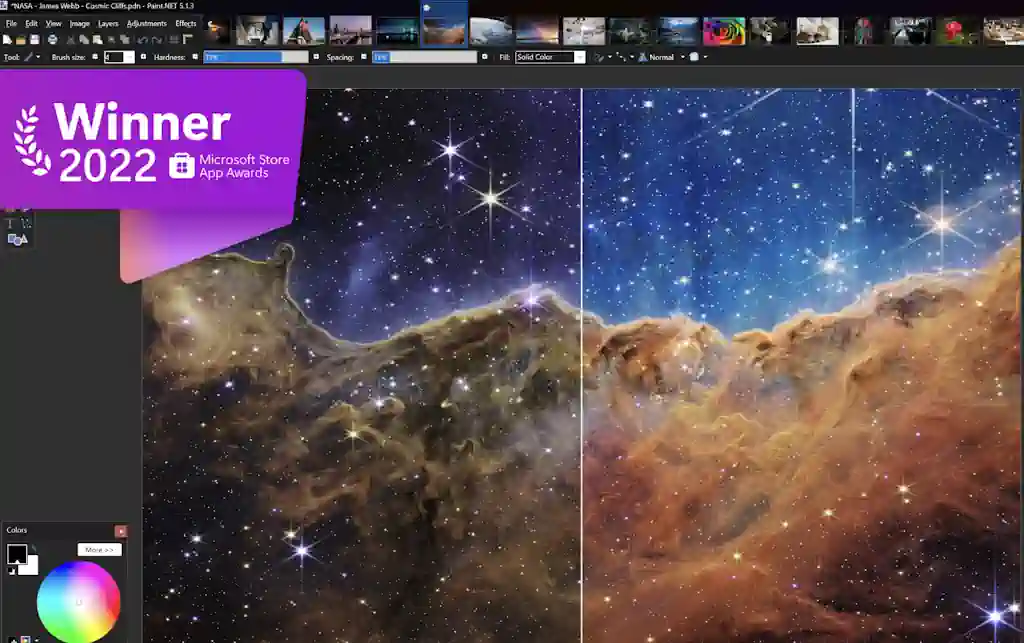
Paint.NET: Zlatna sredina za brzu obradu
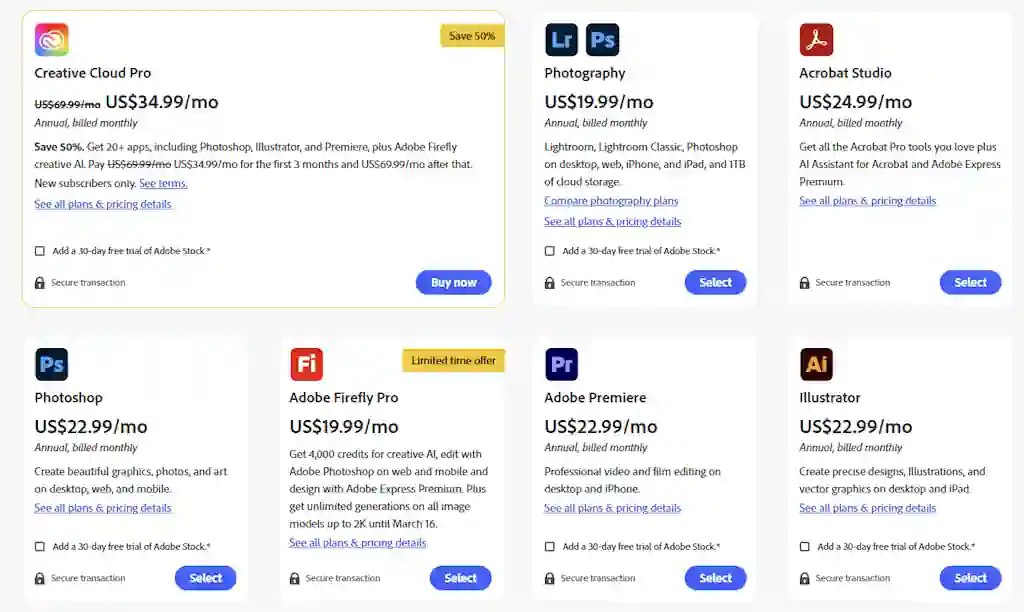
Paint.NET je počeo kao studentski projekt koji je trebao zamijeniti legendarni Microsoft Paint, ali se razvio u moćan alat koji koriste milijuni. On je idealan izbor za web majstore koji trebaju nešto jače od osnovnih programa, ali ne žele plaćati skupu pretplatu za Photoshop ili trošiti vrijeme na učenje kompliciranog sučelja.
Iako je besplatan, Paint.NET podržava rad sa slojevima, što je osnovni preduvjet za bilo kakav ozbiljan web dizajn. Njegova jednostavnost omogućuje munjevito brzo otvaranje i obradu slika, što je savršeno za zadatke poput brzog izrezivanja (cropping), promjene veličine slika za blog postove ili dodavanja jednostavnih grafičkih elemenata.
Kako se koristi Paint.NET?
Sučelje Paint.NET-a je vrlo intuitivno i podsjeća na klasične Windows aplikacije. Korisnik jednostavno povuče sliku u prozor programa i odmah dobiva pristup alatima na lijevoj strani. Sve promjene se prate u povijesti (History), pa se lako možete vratiti korak unatrag ako pogriješite.
Za web dizajnere, Paint.NET je izvrstan za brzo kreiranje prozirnih pozadina. Koristeći alat “Magic Wand”, možete u sekundi selektirati jednobojnu pozadinu i obrisati je, ostavljajući objekt spreman za spremanje u prozirni PNG format koji se savršeno uklapa u svaku web stranicu.
Osnovne funkcije Paint.NET-a
- Unlimited Undo: Svaka promjena se bilježi, što potiče eksperimentiranje.
- Special Effects: Ugrađeni filteri za zamućivanje (Blur), uklanjanje crvenih očiju i izoštravanje.
- Layers: Iako jednostavniji nego u Photoshopu, omogućuju bazično slaganje grafike.
- Plugins: Velika zajednica nudi dodatke koji programu daju funkcije slične profesionalnim alatima.
Vektorska grafika: Preciznost bez gubitka kvalitete
Dok Photoshop i Paint.NET rade s pikselima, vektorski alati (poput Adobe Illustratora, Figme ili Inkscapea) koriste matematičke formule za crtanje linija i oblika. U web dizajnu, vektori su apsolutno neophodni za logotipe, ikone i ilustracije. Najveća prednost vektora je što ih možete povećati do veličine nebodera, a oni će i dalje ostati savršeno oštri.
Danas je u web dizajnu standard SVG format (Scalable Vector Graphics). To je zapravo kod koji preglednik čita i iscrtava sliku u stvarnom vremenu. Korištenje vektora značajno smanjuje težinu web stranice jer jedna kompleksna ikona u SVG formatu može težiti svega nekoliko kilobajta, dok bi ista ta ikona kao slika bila znatno teža i mutnija na mobilnim uređajima.
Kako se koriste vektorski alati?
Umjesto “bojanja” piksela, ovdje spajate točke (Anchor points) kako biste kreirali staze (Paths). Ako radite u Figmi, koja je danas najpopularniji alat za web dizajn, vi zapravo slažete komponente stranice. Cijeli layout stranice se gradi pomoću vektorskih okvira koji su responzivni i lako se prilagođavaju različitim ekranima.
Vektorski dizajn zahtijeva drukčiji način razmišljanja. Fokus je na geometrijskim oblicima, čistim linijama i tipografiji. Kada završite dizajn logotipa, on se ne sprema samo kao slika, već se izvozi kao SVG datoteka koju programer može čak i animirati pomoću CSS-a ili JavaScripta na samoj web stranici.
Osnovne funkcije vektorskih alata
- Pen Tool: Alat za crtanje savršenih krivulja i preciznih oblika.
- Scalability: Mogućnost beskonačnog povećavanja dizajna bez “kockica” (pixelizacije).
- Boolean Operations: Spajanje, oduzimanje i križanje jednostavnih oblika kako bi se stvorili kompleksni simboli.
- Type Handling: Napredna kontrola nad fontovima, pretvaranje teksta u oblike radi lakše manipulacije.
Usporedba alata za web dizajn
Kako biste lakše odabrali pravi alat za svoj sljedeći projekt, pripremili smo tablicu koja uspoređuje ključne karakteristike navedenih programa.
| Karakteristika | Photoshop | Paint.NET | Vektorski alati (Figma/AI) |
|---|---|---|---|
| Glavna namjena | Napredno retuširanje i kompozicija | Brza obrada i jednostavni vizuali | Logotipi, ikone i UI dizajn |
| Cijena | Mjesečna pretplata (skupo) | Besplatno | Figma (besplatan plan), AI (pretplata) |
| Težina učenja | Visoka | Niska | Srednja |
| Format datoteka | Rasterski (JPG, PNG, WebP) | Rasterski (JPG, PNG) | Vektorski (SVG, PDF, EPS) |
Sažetak i zaključak
Odabir alata za obradu fotografija u web dizajnu ovisi prvenstveno o vašim potrebama i proračunu. Ako se bavite profesionalnom fotografijom i manipulacijom slika, Adobe Photoshop ostaje neprikosnoveni vladar. Za one koji traže besplatno rješenje za svakodnevne zadatke na Windowsima, Paint.NET je izuzetno sposoban i brz alat koji će zadovoljiti većinu osnovnih potreba.
S druge strane, ne smijemo zaboraviti snagu vektora. Za moderan web dizajn, gdje je brzina učitavanja i prilagodba različitim ekranima ključna, alati poput Figme ili Illustratora su nezaobilazni za izradu logotipa i sučelja. Idealna strategija svakog uspješnog web majstora je kombinacija ovih alata: Photoshop za emociju i dubinu fotografije, a vektori za preciznost i performanse sustava.
Konačno, najvažnije je zapamtiti da alat ne čini dizajnera, ali dobar alat značajno olakšava put do cilja. Kontinuirano istraživanje novih funkcija i praćenje trendova u formatima poput WebP i SVG osigurat će da vaše web stranice ne samo izgledaju sjajno, nego i rade besprijekorno na svim uređajima.